
安装与初始化设置 - 软件授权
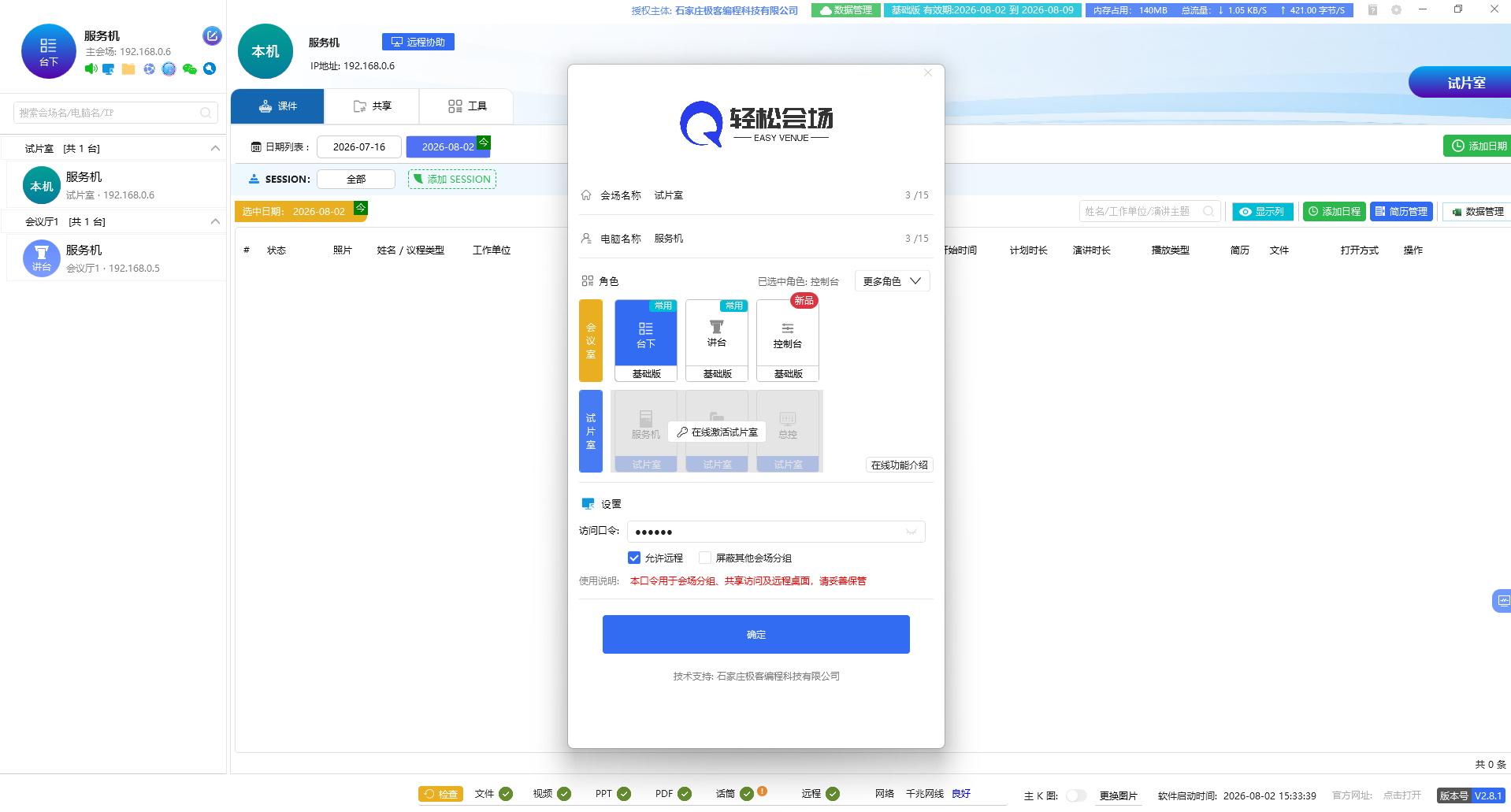
软件授权激活界面
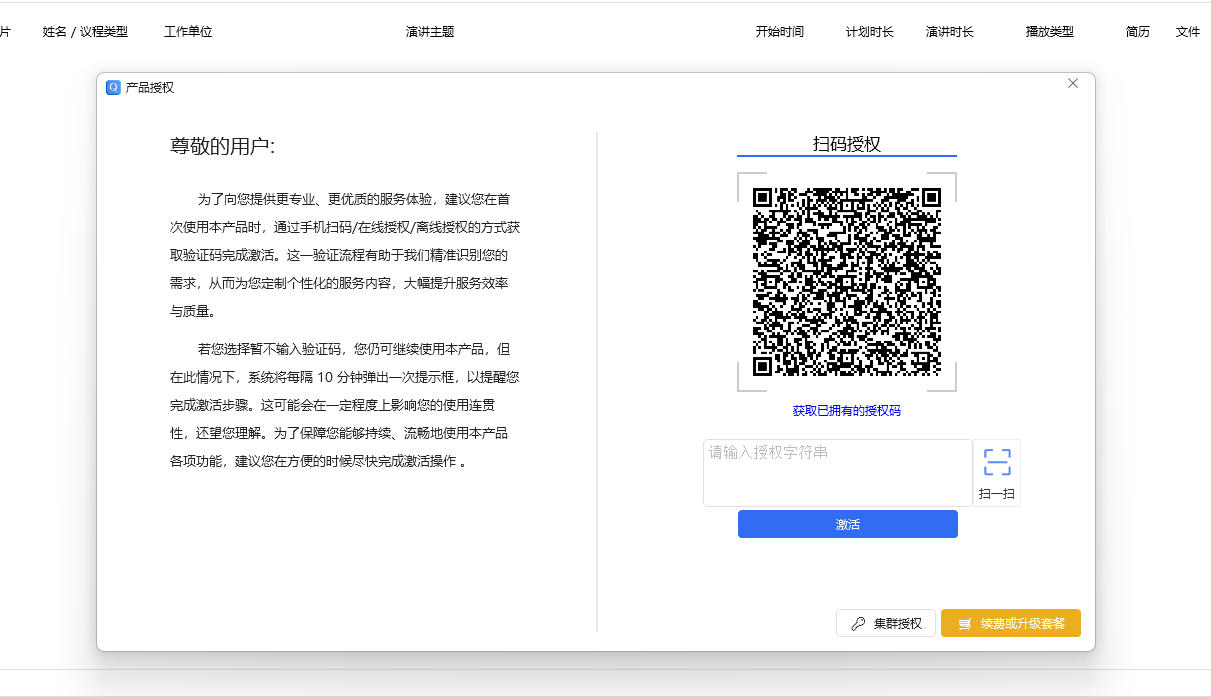
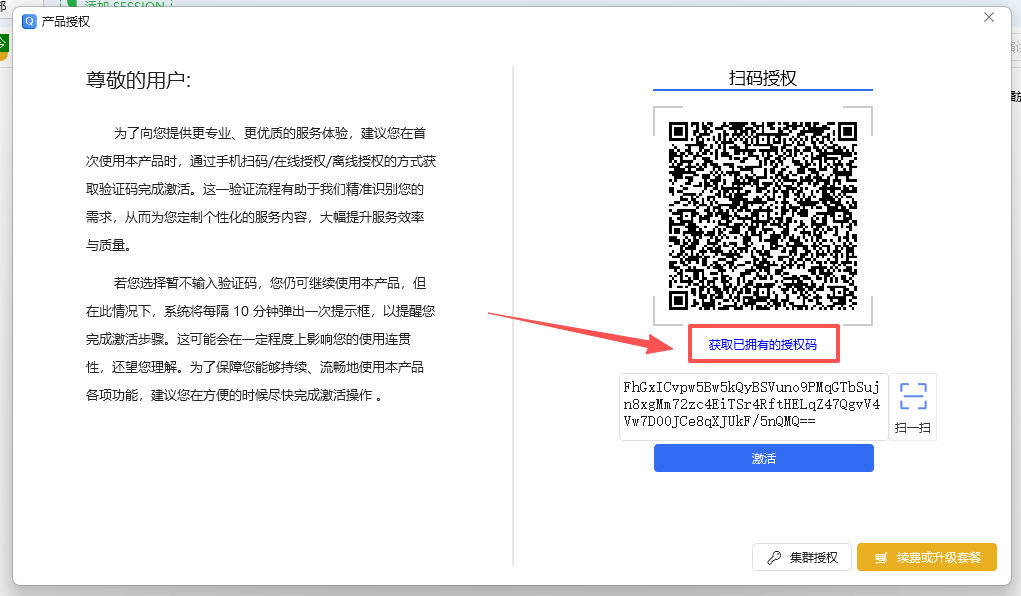
图:软件授权激活入口界面(首次启动自动弹出)
为了向您提供更专业、更优质的服务体验,建议您在首次使用本产品时,通过手机扫码或在线授权的方式获取验证码完成激活。这一验证流程有助于我们精准识别您的需求,从而为您定制个性化的服务内容,大幅提升服务效率与质量。
若您选择暂不输入验证码,您仍可继续使用本产品,但在此情况下,系统将每隔 10 分钟弹出一次提示框,以提醒您完成激活步骤。这可能会在一定程度上影响您的使用连贯性,还望您理解。为了保障您能够持续、流畅地使用本产品各项功能,建议您在方便的时候完成激活操作。
联网设备授权
- 打开轻松会场软件,进入产品授权窗口
- 使用微信扫描授权二维码,跳转至个人授权页面
- 选择已购权限(如基础版),按需选定对应授权版本
- 点击【获取已拥有的授权码】,系统自动校验账号信息
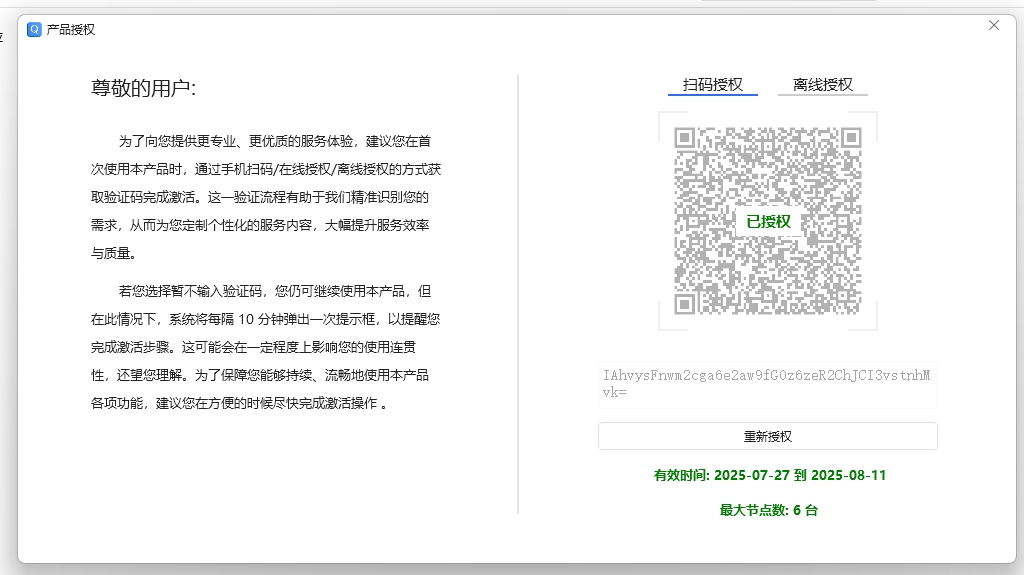
- 点击【激活】,页面展示授权有效期即代表激活完成
离线设备授权
- 打开轻松会场软件,进入产品授权窗口
- 微信扫描授权二维码,进入个人授权页面
- 选择已购买权限(如基础版),挑选需要启用的授权版本
- 点击【激活】上方扫码按钮,开启电脑摄像头,将手机二维码对准镜头,软件自动获取激活码
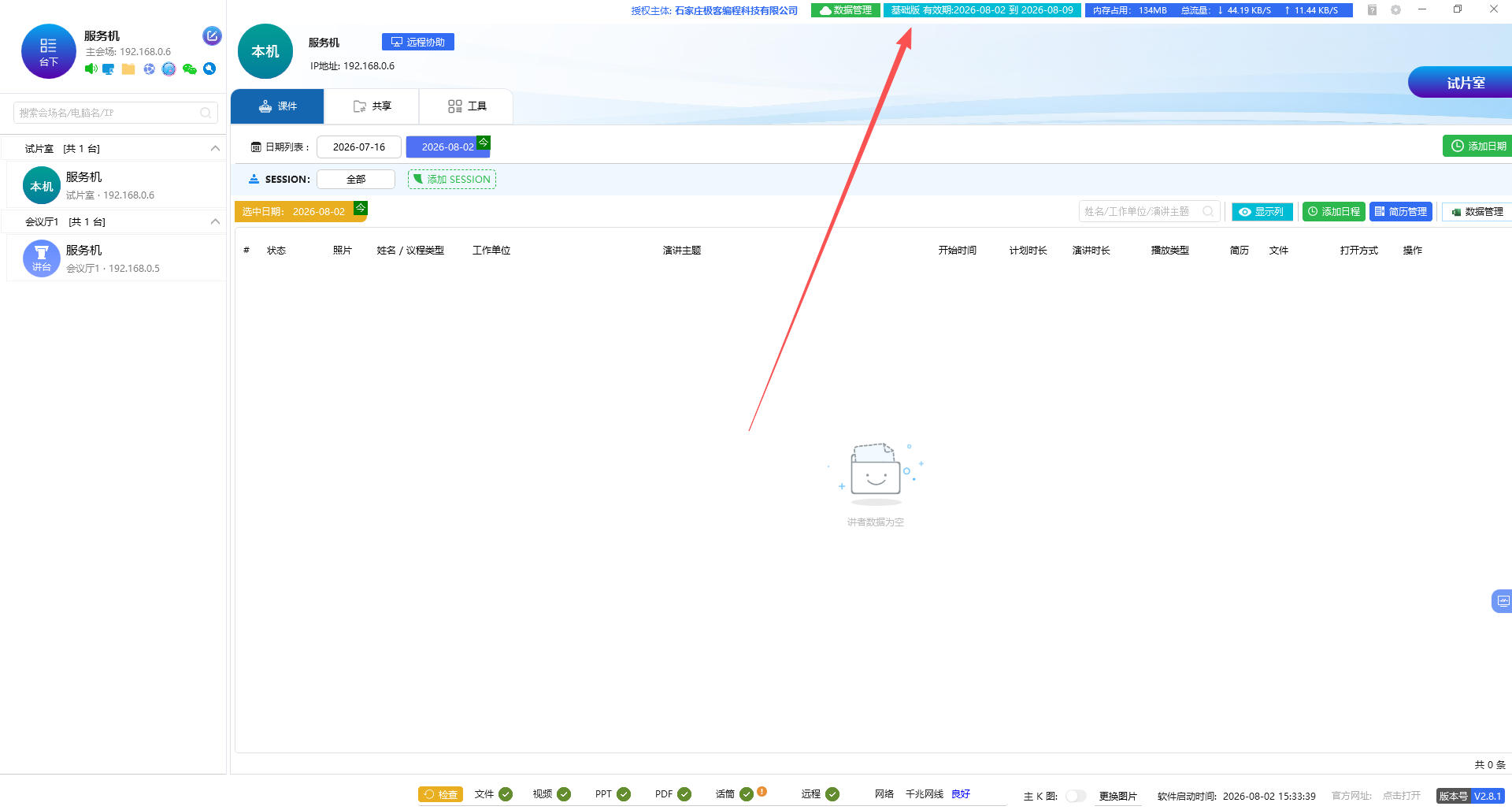
- 点击【激活】,界面显示授权有效期即为激活成功
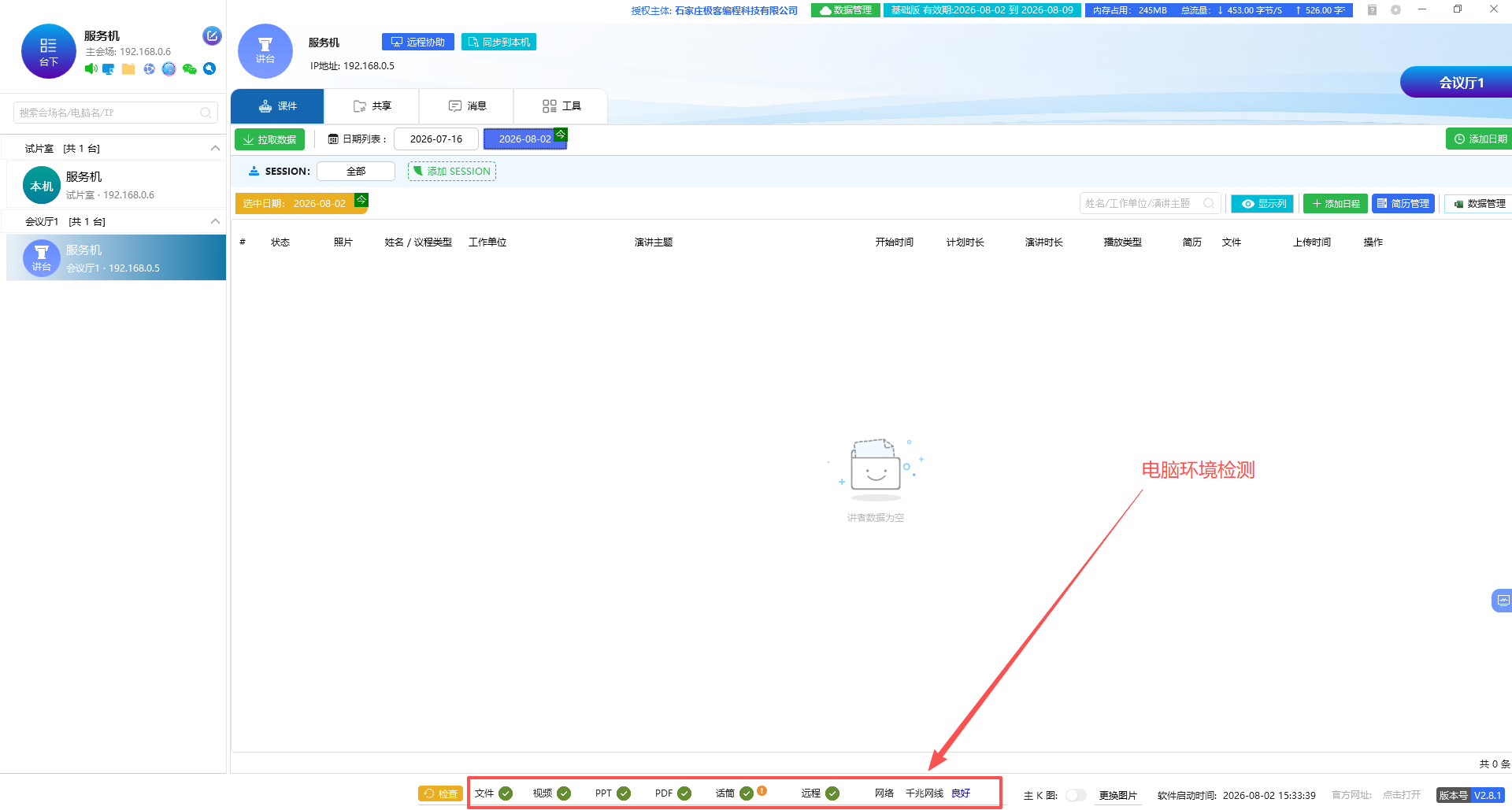
联网设备授权效果示例演示
步骤1:使用手机微信扫描授权二维码,跳转至个人授权页面
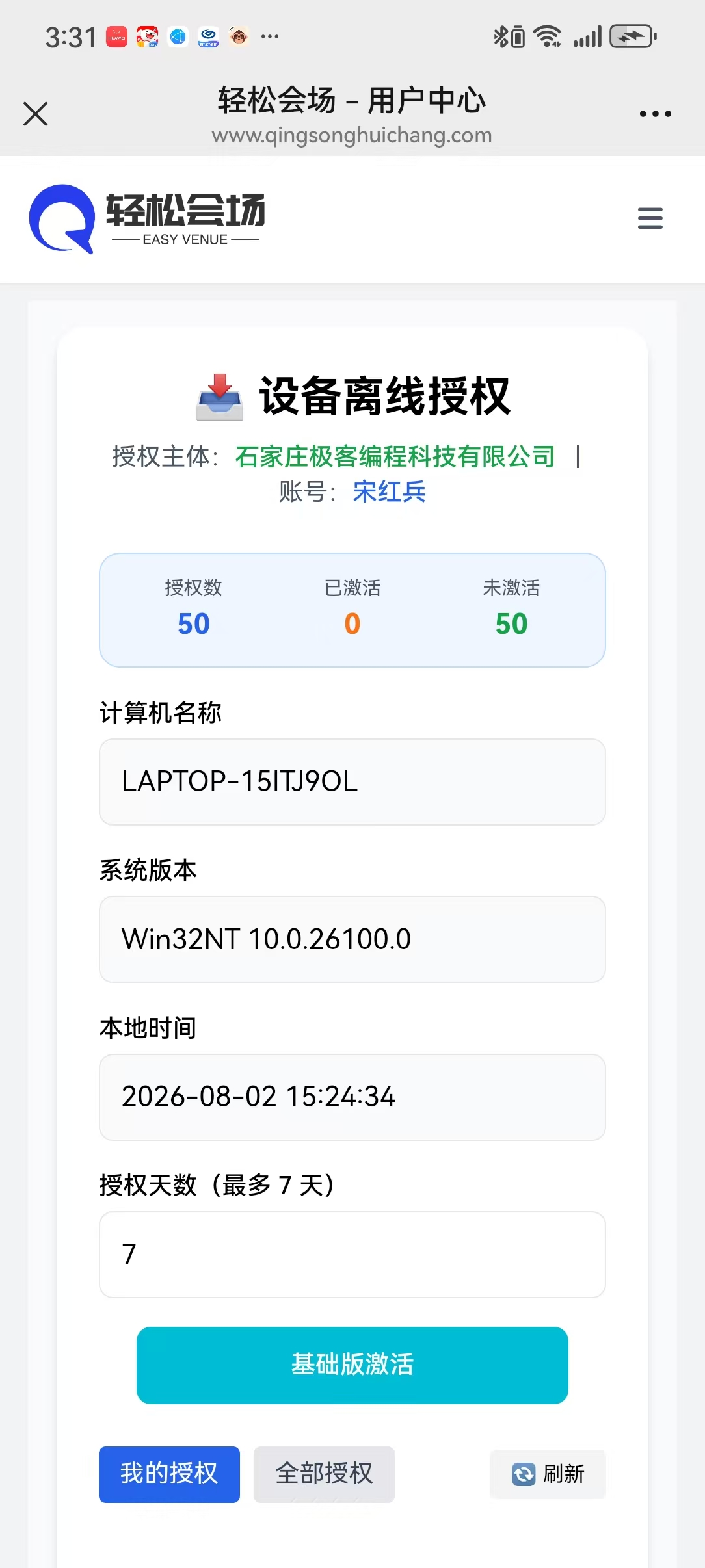
步骤2:选择已购权限(如基础版),按需选定对应授权版本
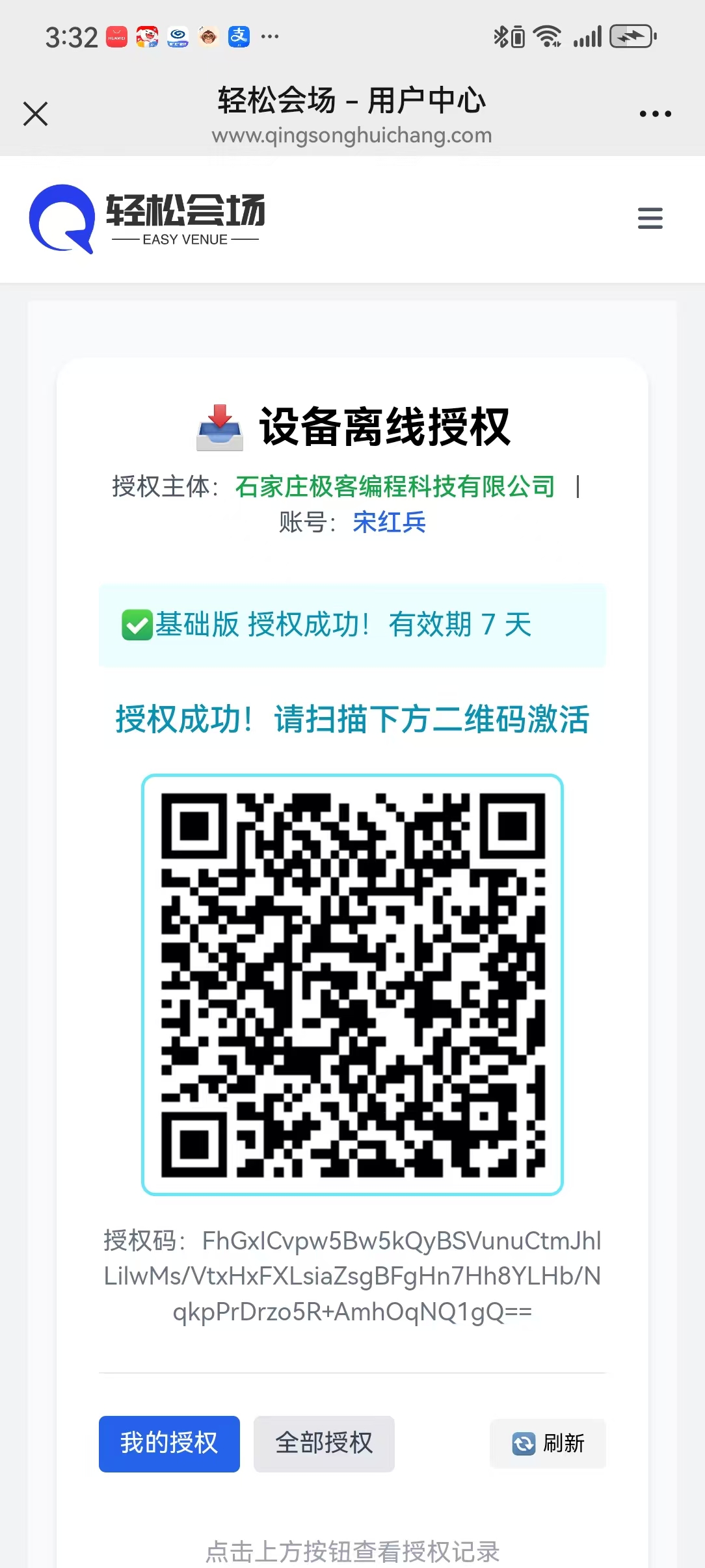
步骤3:点击【获取已拥有的授权码】,系统自动校验账号信息
步骤4:点击【激活】,页面展示授权有效期即代表激活完成
离线设备授权效果示例演示
步骤1:使用微信扫描授权二维码,跳转至个人授权页面
步骤2:选择已购权限(如基础版),按需选定对应授权版本
步骤3:点击【激活】上方扫码按钮,开启电脑摄像头,将手机二维码对准镜头,软件自动获取激活码
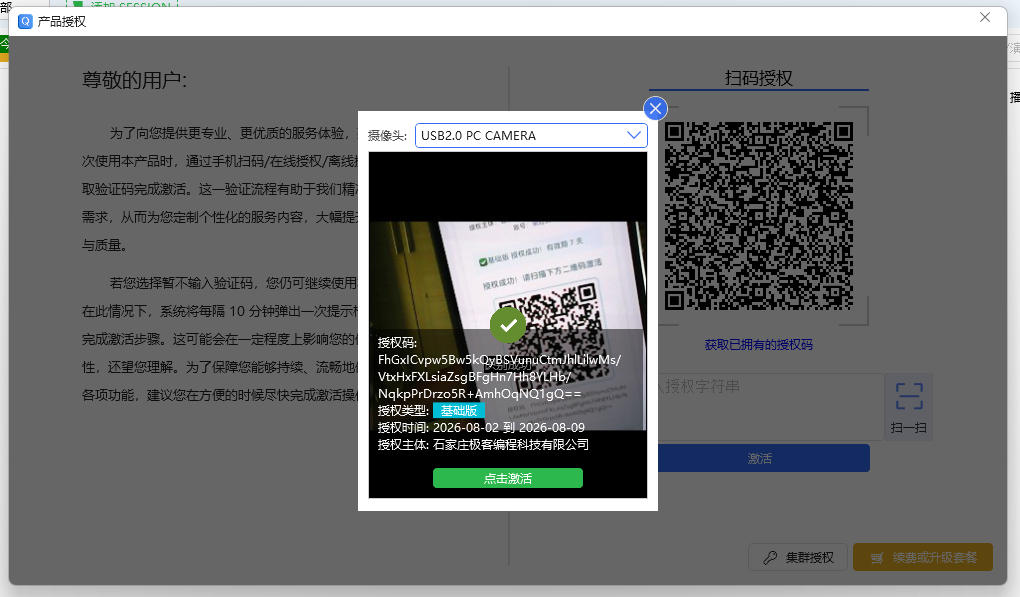
步骤4:点击【激活】,页面展示授权有效期即代表激活完成
概述 - 适用场景
轻松会场软件,一款颠覆传统的全场景局域网协同管理神器!无需复杂配置,一键安装即可快速上手,小白也能轻松驾驭。其创新构建的多点对多点数据交互生态,深度融合分布式存储与去中心化架构技术,让信息传递更安全、更高效。
核心功能亮点
- 讲者日程与课件实时同步更新,再也不用担心资料错乱
- 低延迟局域网即时通讯,让沟通如同面对面般顺畅
- 安全高效的文件共享系统,轻松实现跨设备、跨终端的无缝协同
- PPT一键播放自带倒计时和录屏功能,会议重点一键留存,方便复盘回顾
凭借自主研发的智能缓存与流媒体传输技术,无论是大型学术研讨会的海量资料展示,还是企业内训、商务汇报、教育教学等场景,都能确保PPT等课件稳定加载、流畅播放。轻松会场软件,为您打造高可用、强安全、易部署的一体化信息交互解决方案,让每一场会议都高效又省心!

论坛大厅
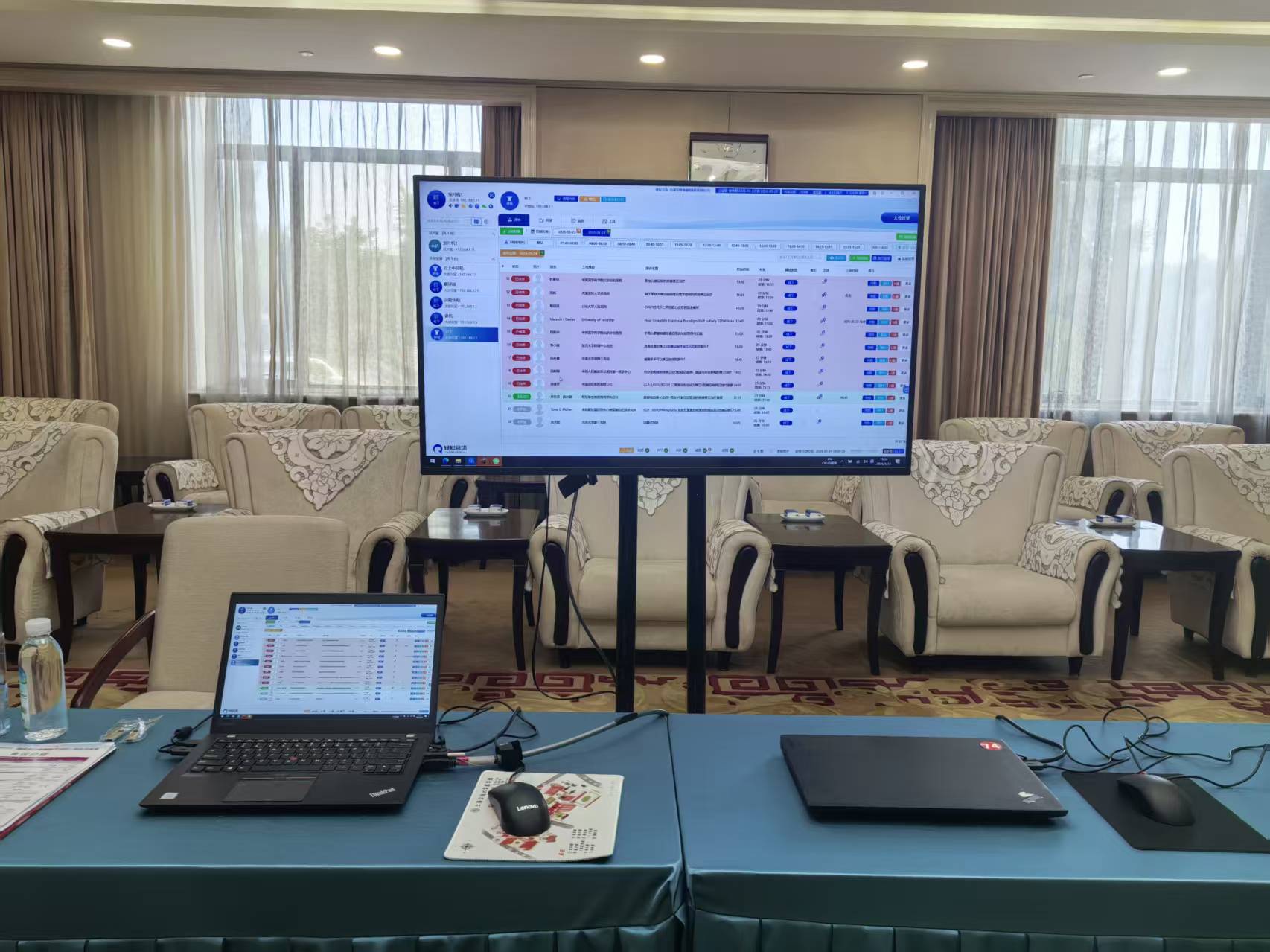
试片室试片
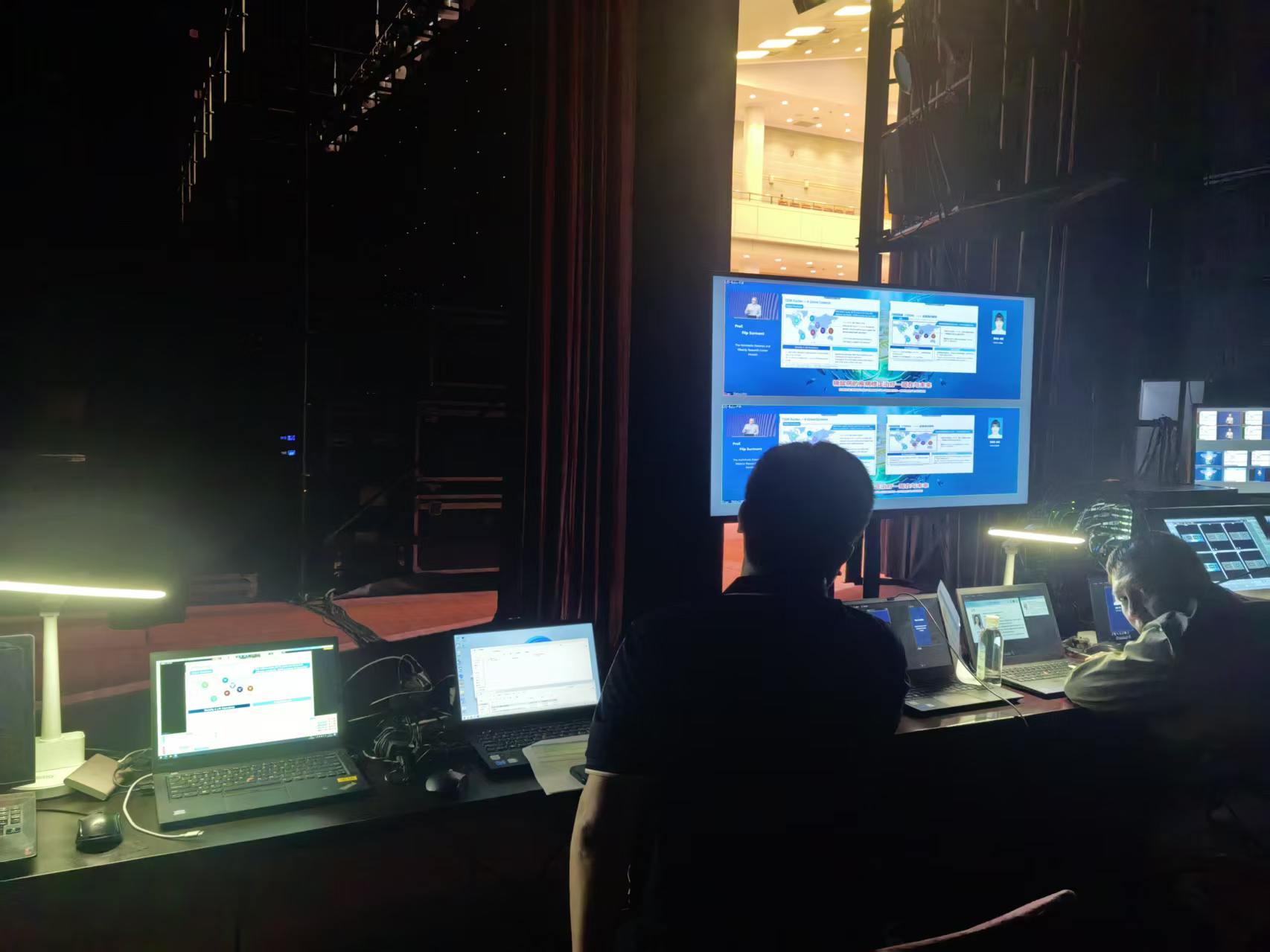
后台工作场景
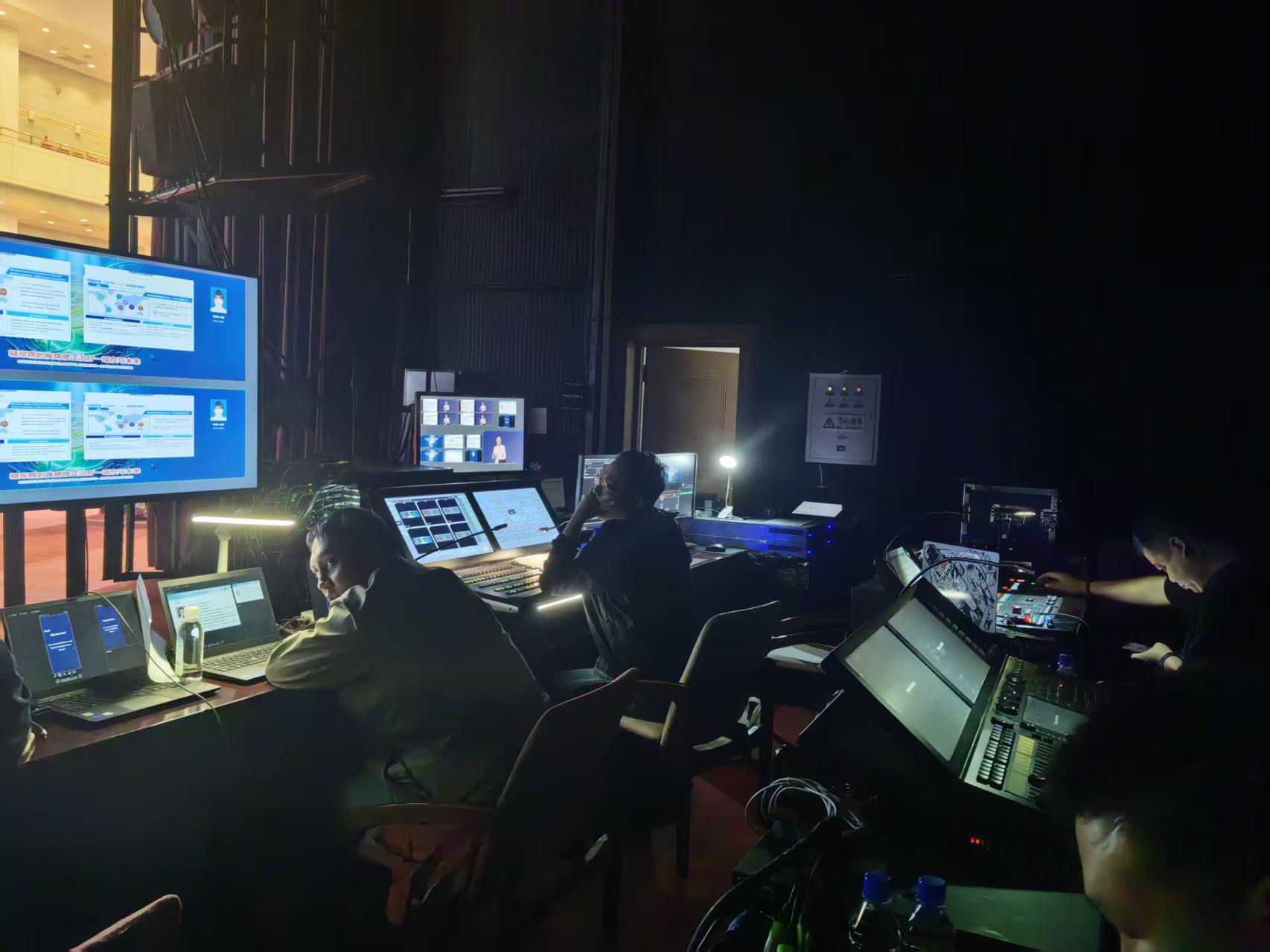
后台工作场景
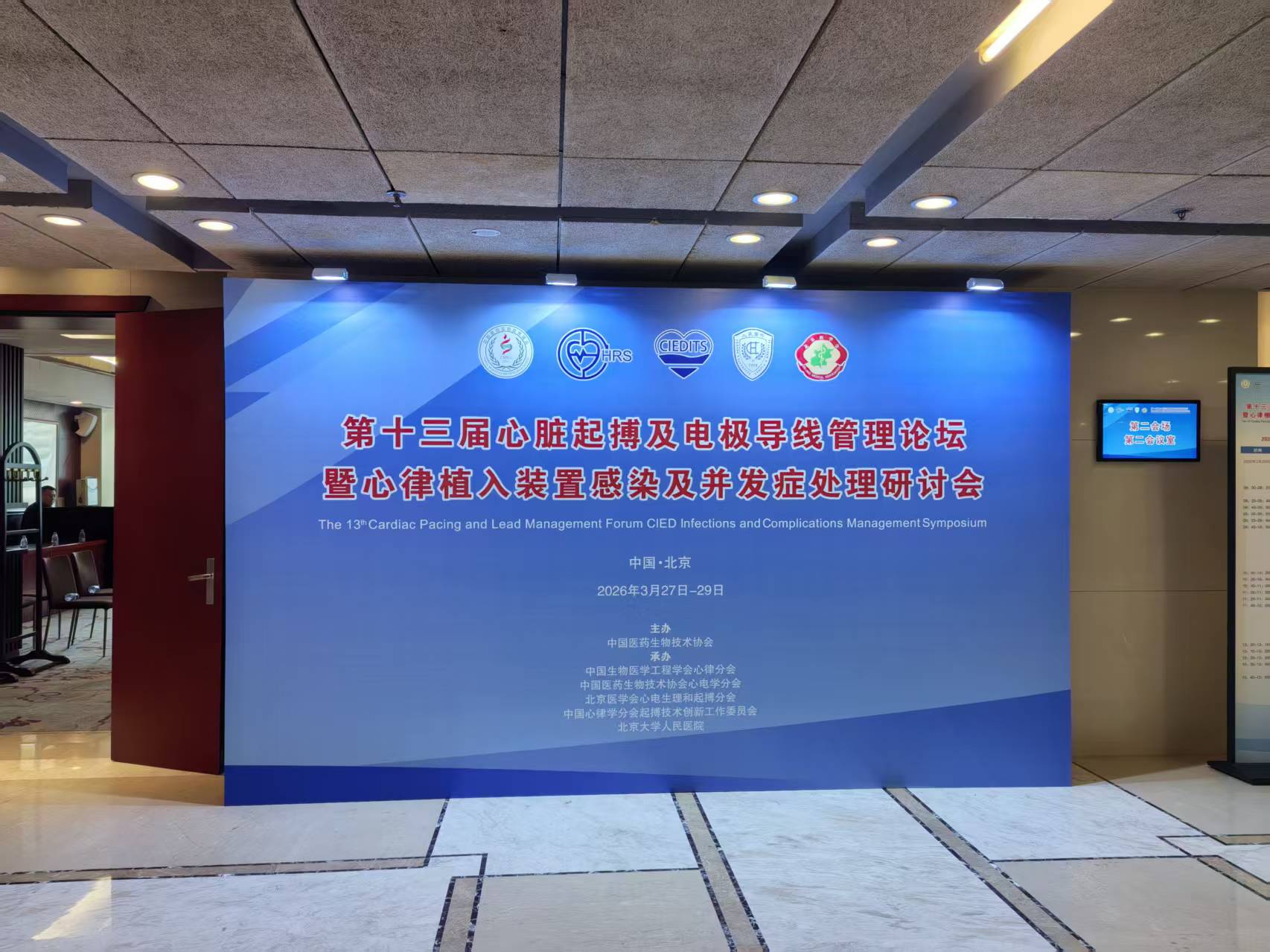
活动主K图
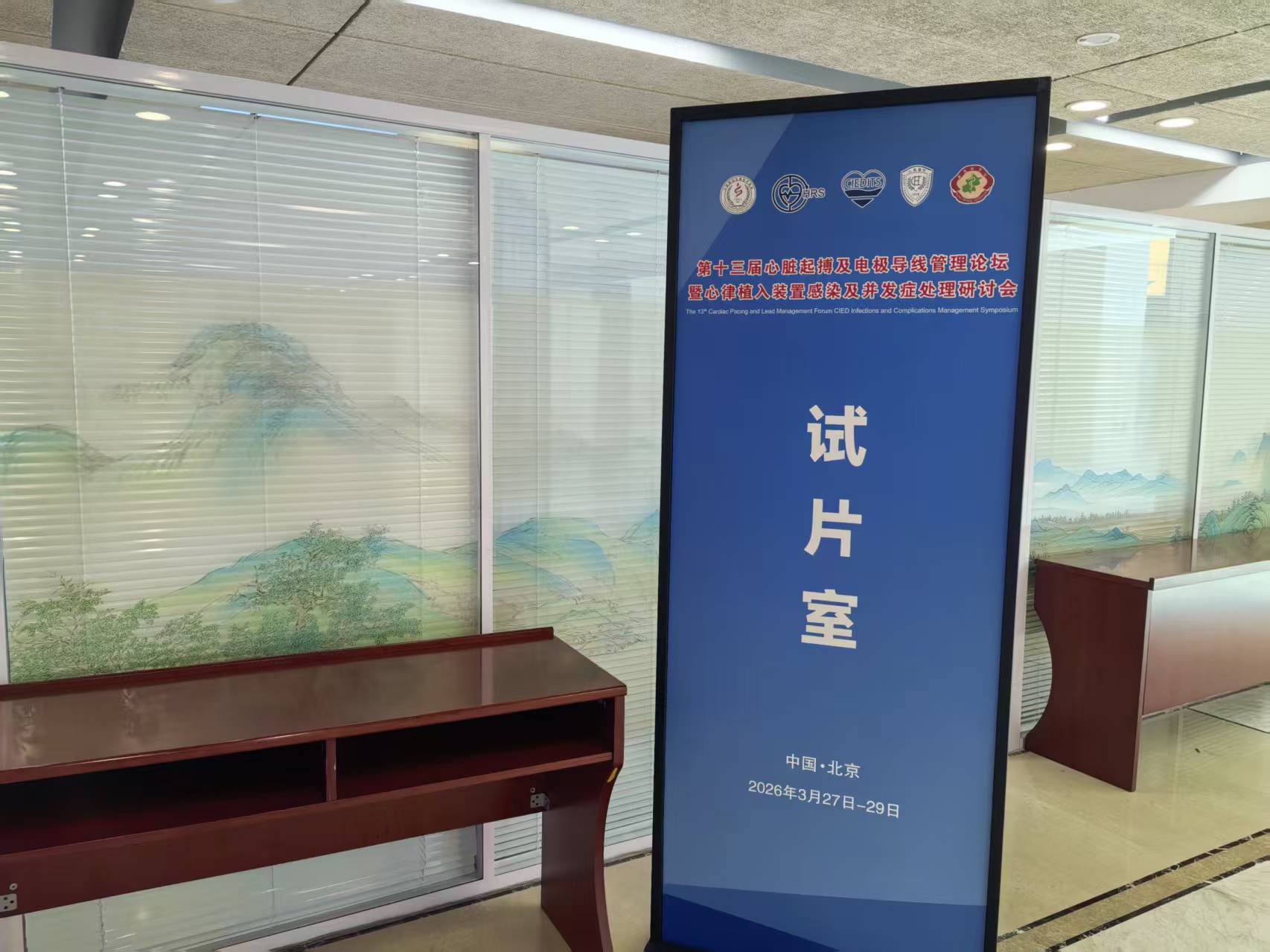
试片室
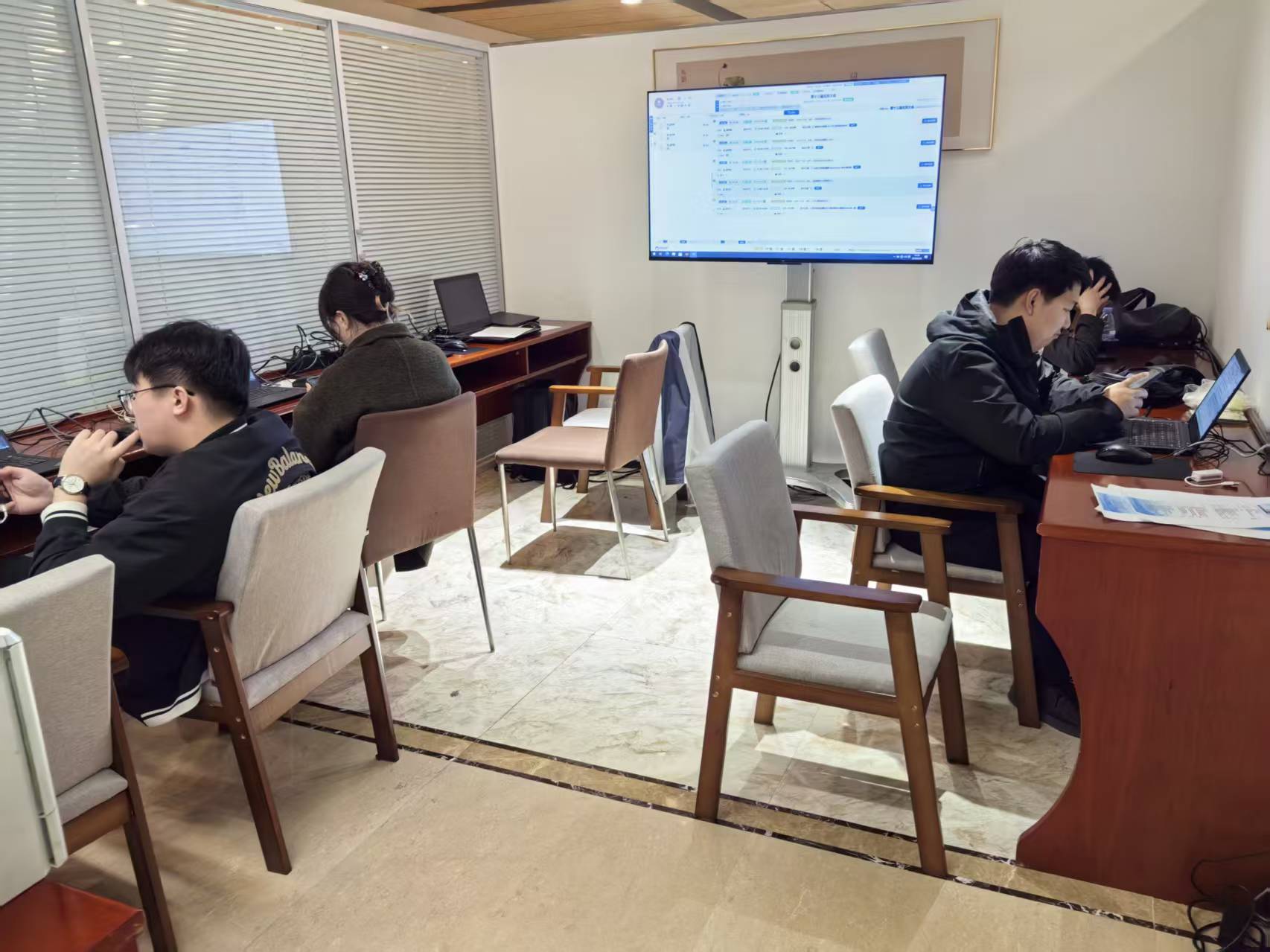
试片室

小会议室